

Como adicionar um novo utilizador na AT

Criar utilizador no Portal das Finanças


É possível adicionar um utilizador com permissões limitadas em três etapas simples. Este guia explica, de forma resumida, como completar cada passo. No final do processo, obterá um número identificador digital do novo utilizador. Esse identificador, juntamente com a palavra-passe definida, servirá para configurar a ligação do DOC à Autoridade Tributária e dar início à emissão de faturas pelo sistema.


1. Aceder à Gestão de Utilizadores


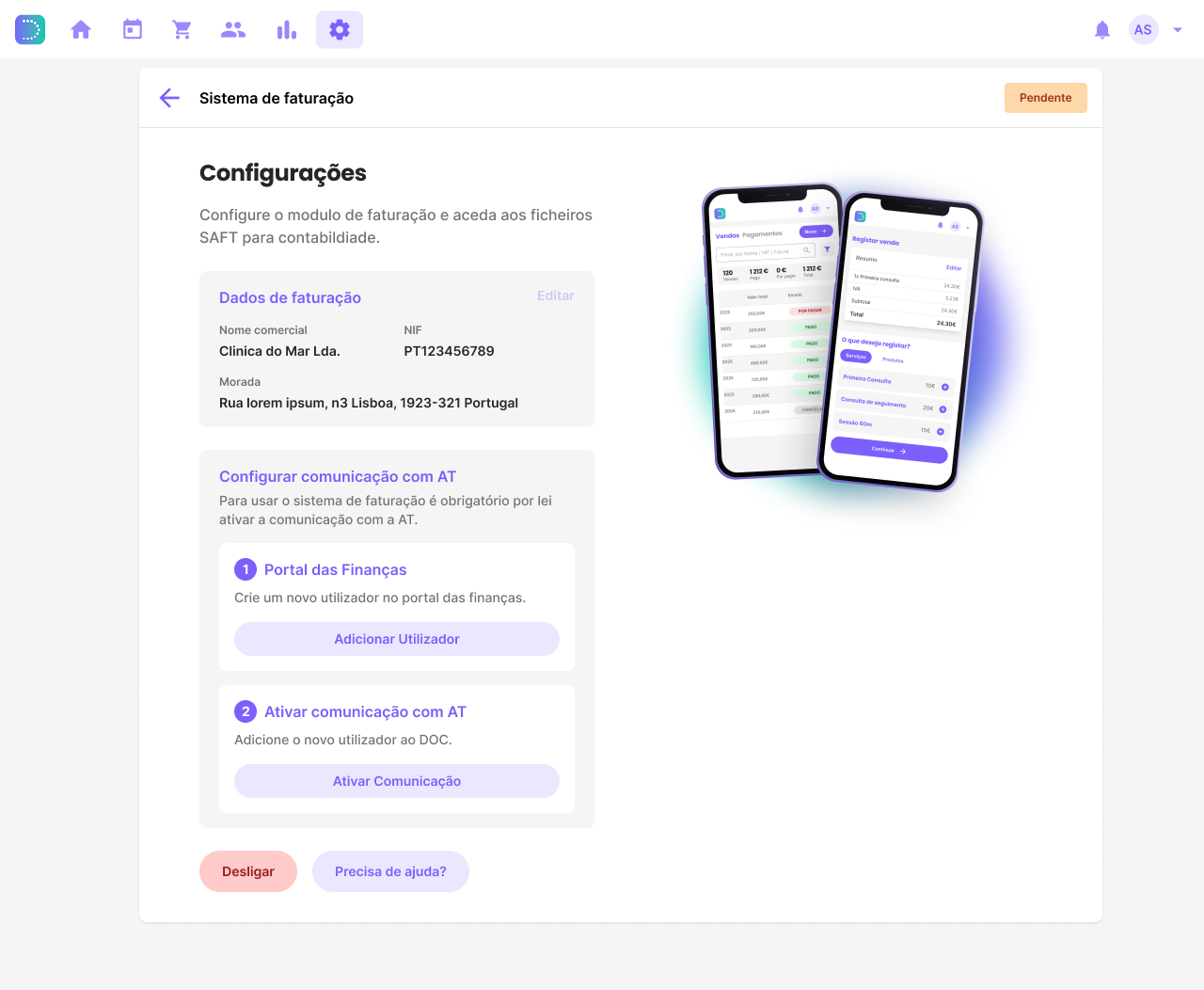
        O sistema irá pedir-lhe para se autenticar — pode usar o método de autenticação que preferir.

  • Cartão de Cidadão (CC) ou Chave Móvel Digital (CMD);
  • Número de Identificação Fiscal (NIF) e respetiva senha;
  • Identificação EORI e senha.


Tela de login da Autoridade Tributária e Aduaneira) com opções de autenticação: CC/CMD, NIF, EORI e botão Autenticacao.gov.


2. Preencha os dados do novo utilizador


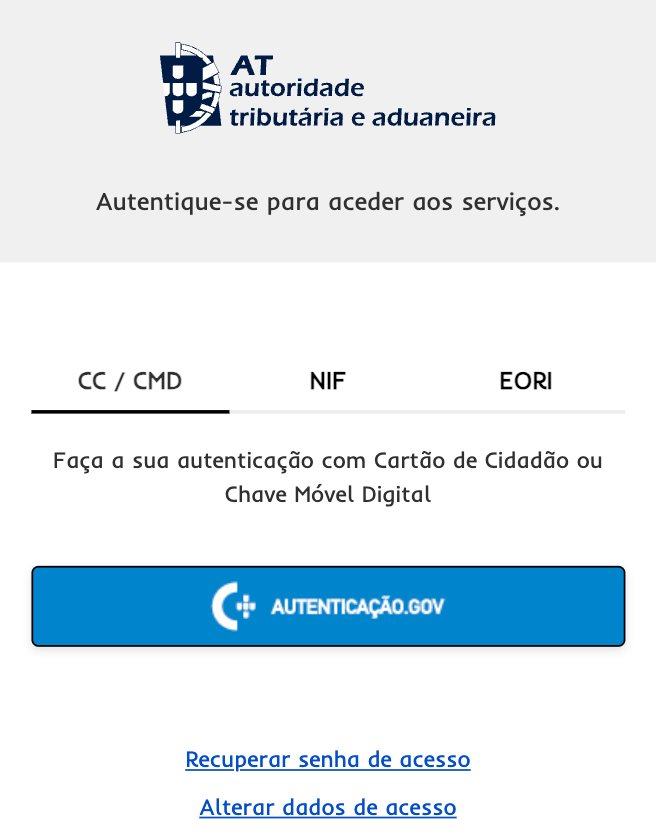
Complete os campos apresentados na página de criação:

  • Nome: Insira um nome como, por exemplo, "DOC", facilitando a identificação da conta criada.
  • Senha e Confirmação: Defina uma palavra-passe segura e fácil de lembrar, utilizando combinações de letras maiúsculas, minúsculas, números e um carácter especial, como o ponto de exclamação.
  • Permissões de acesso por telefone e email: Estas opções são facultativas e podem ser deixadas em branco.

Formulário de login com campos para nome, senha, confirmação de senha, permissões e e-mail.

3. Atribuição de permissões e conclusão


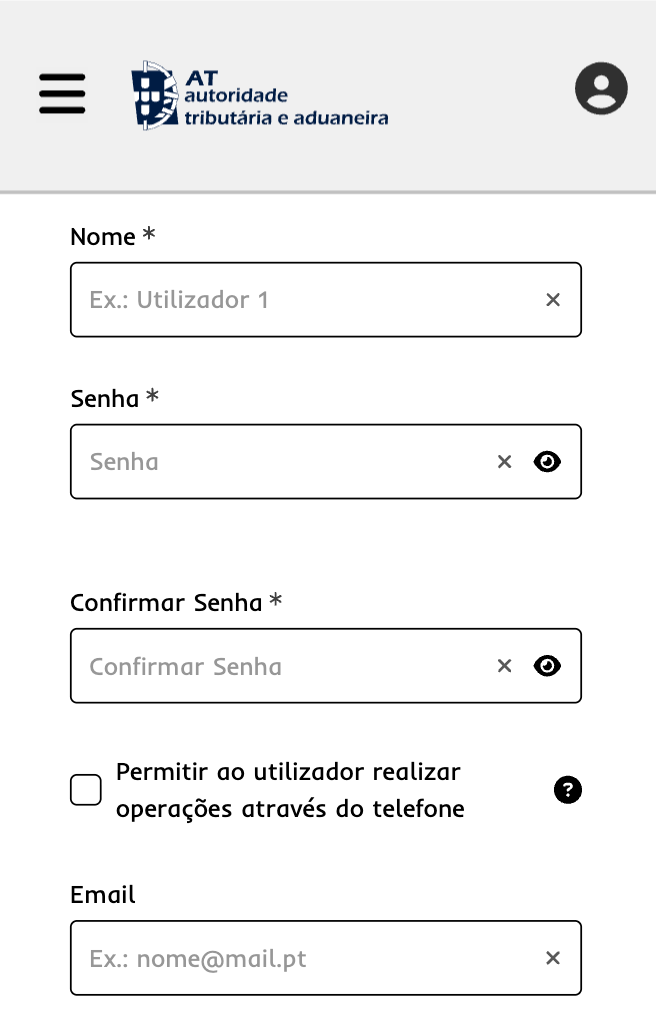
Mais abaixo na página, será necessário selecionar os direitos/operações a autorizar. No fim da lista encontrará as opções essenciais para a ligação ao DOC. Caso não consiga localizá-las, utilize a seta de navegação da lista ou defina "Linhas por página = 50".

  • IVP — Preparação de declarações periódicas de IVA
  • WFA — Webservice de comunicação de faturas
  • WSE — Comunicação e Gestão de Séries via webservice
  • WVA — Webservice da Declaração Periódica de IVA (opcional: apenas se pretender entregar declarações de IVA através do DOC no futuro)

Finalizada a seleção, clique em Criar Utilizador.


Uma lista de caixas de seleção com descrições e um painel de controle para visualização e navegação entre páginas.

4. Identificador do novo utilizador

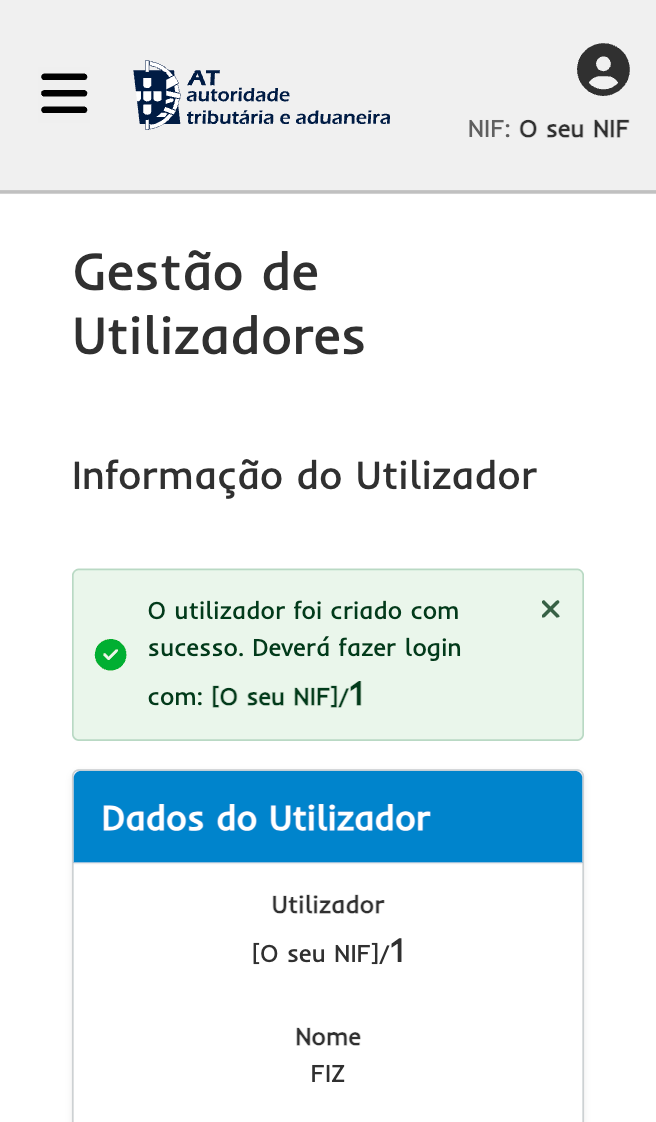
Na página final de confirmação, encontrará a informação do seu NIF seguida, após uma barra "/", pelo número identificador gerado para o novo utilizador. Este identificador, juntamente com a palavra-passe definida, devem ser registados nas definições de faturação do DOC.


User management page with a success message,

Agora que tem um novo utilizador com os acessos necessários na AT, está pronto para ativar o Modulo de Faturação! Veja Como Ativar o Módulo de Faturação no DOC


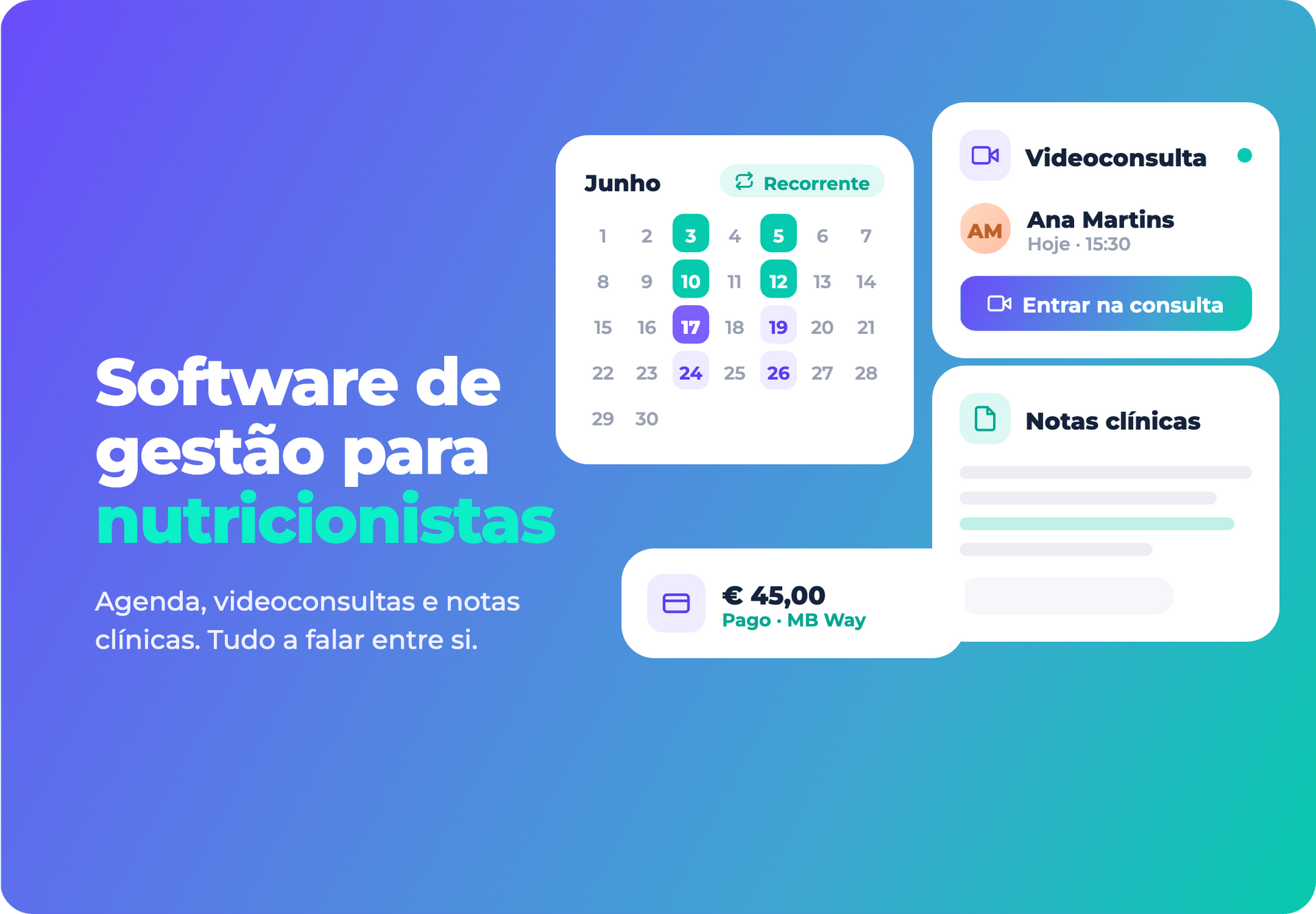
Tela promocional azul e verde de software para gestão de nutricionistas, com cards de agenda, pacientes e pagamentos.
5 de junho de 2026
Software de gestão para nutricionistas: marcações recorrentes, lembretes e packs de sessões para organizar o acompanhamento e reduzir o abandono.
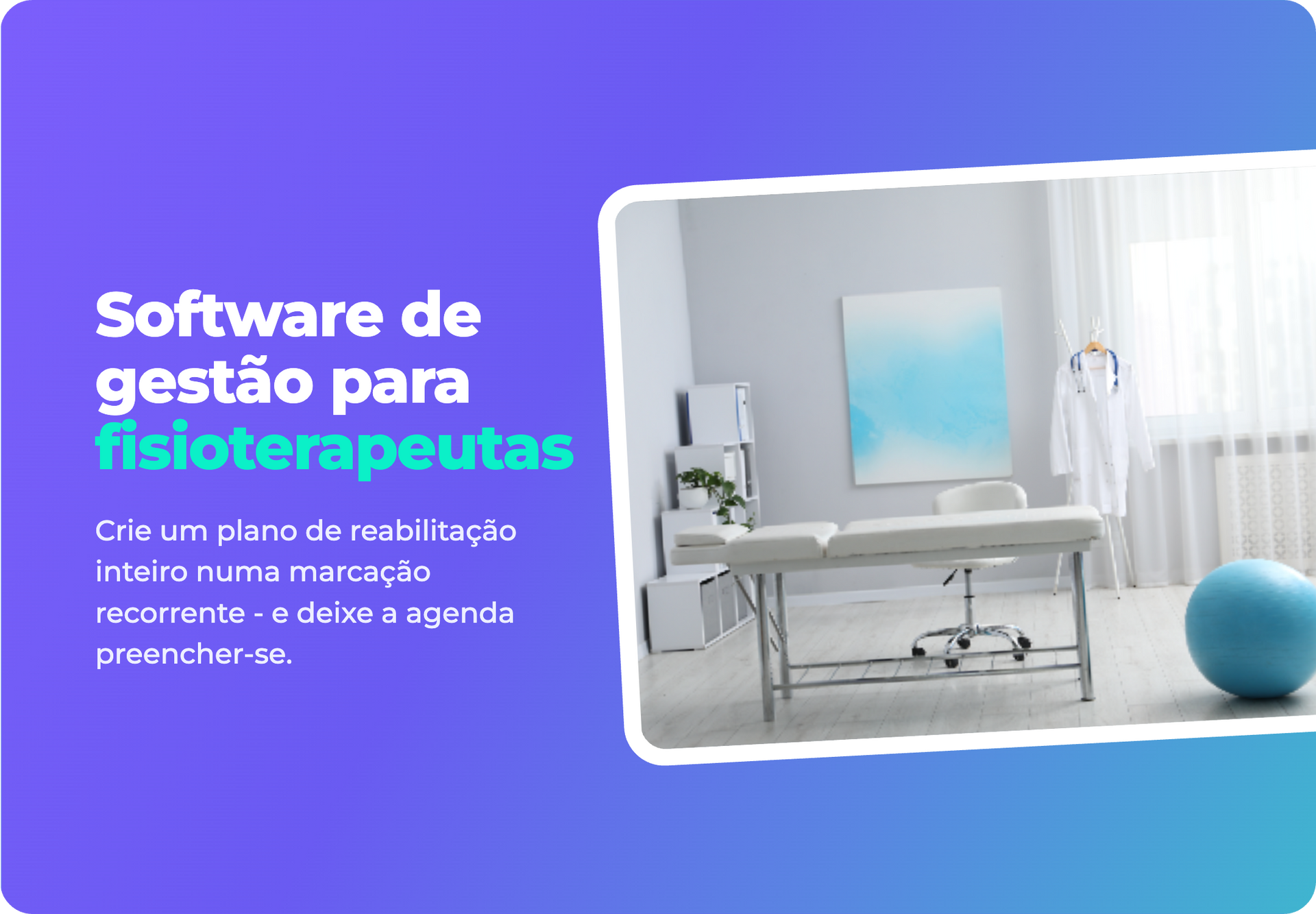
Software de gestão para fisioterapeutas em fundo roxo e azul, com sala de fisioterapia à direita
3 de junho de 2026
Tudo o que uma clínica de fisioterapia precisa num software: marcações recorrentes, lembretes, salas, declarações de presença e comissões. Guia completo.
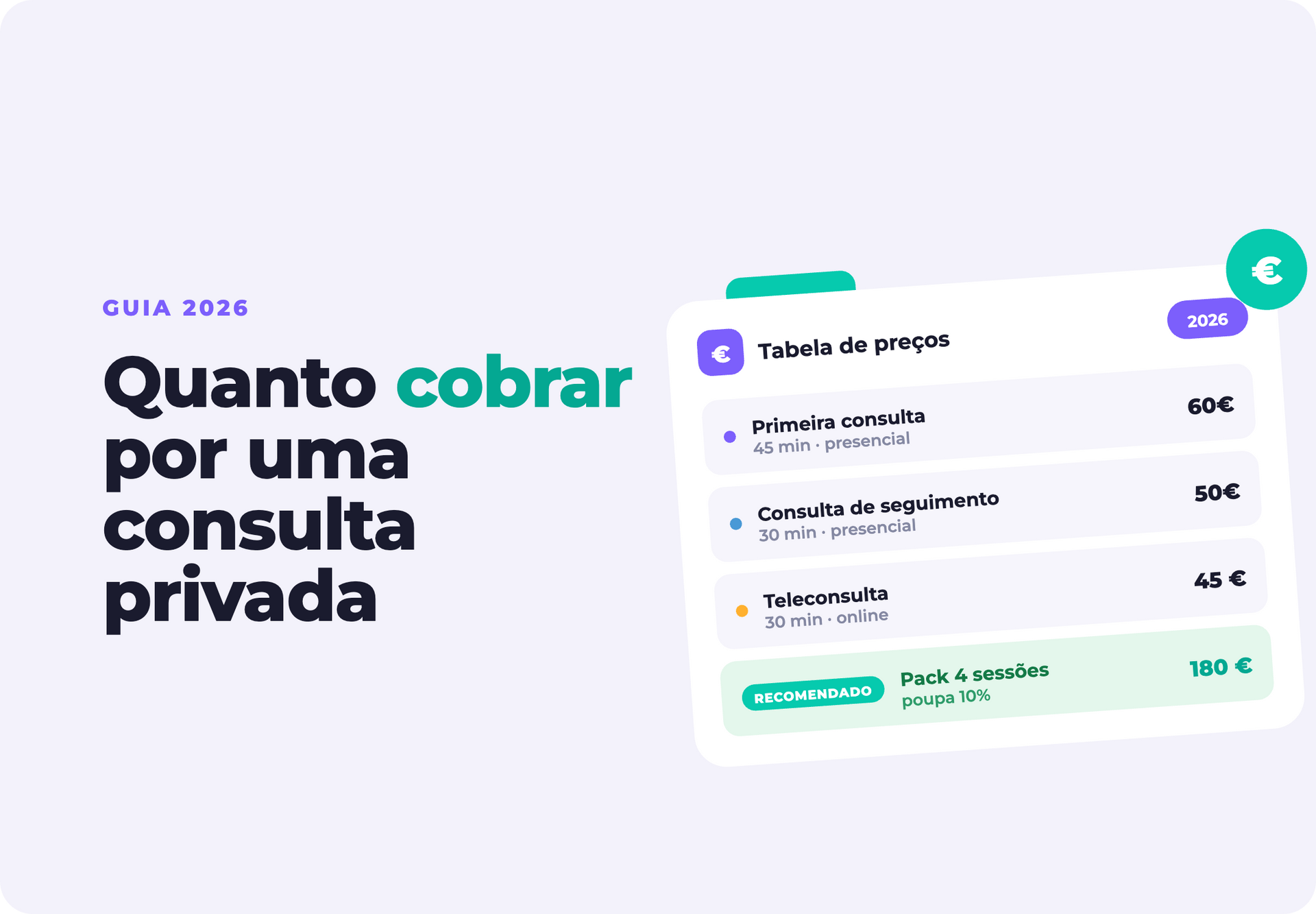
Arte em português sobre “quanto cobrar por uma consulta privada”, com interface de preços em cartão branco e verde.
1 de junho de 2026
Saiba como definir o preço certo para consultas privadas. Confira a tabela de preços e evite erros comuns.
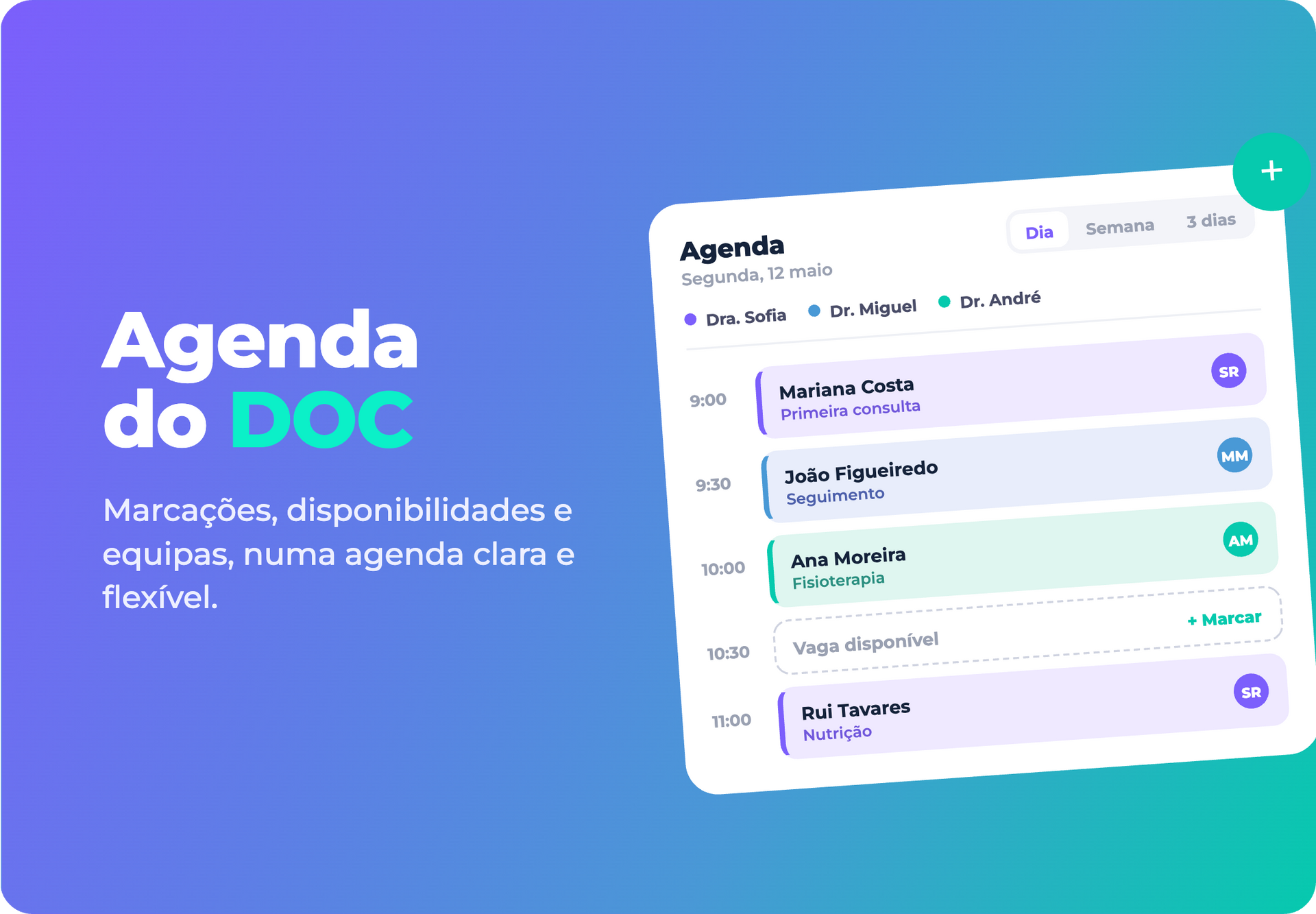
Captura de tela da promoção do aplicativo Agenda do DOC em gradiente roxo-azul com painel de agendamento inclinado.
Por António Alegre 31 de maio de 2026
A Agenda do DOC simplifica a gestão de marcações em clínicas. Melhore a experiência dos pacientes e otimize seu tempo com integração ao Google Calendar.
Tela promocional de marcações online, com celular central e fundo em degradê azul e roxo.
30 de maio de 2026
Descubra como as marcações online otimizam a gestão de clínicas e melhoram a experiência dos pacientes. Experimente agora!
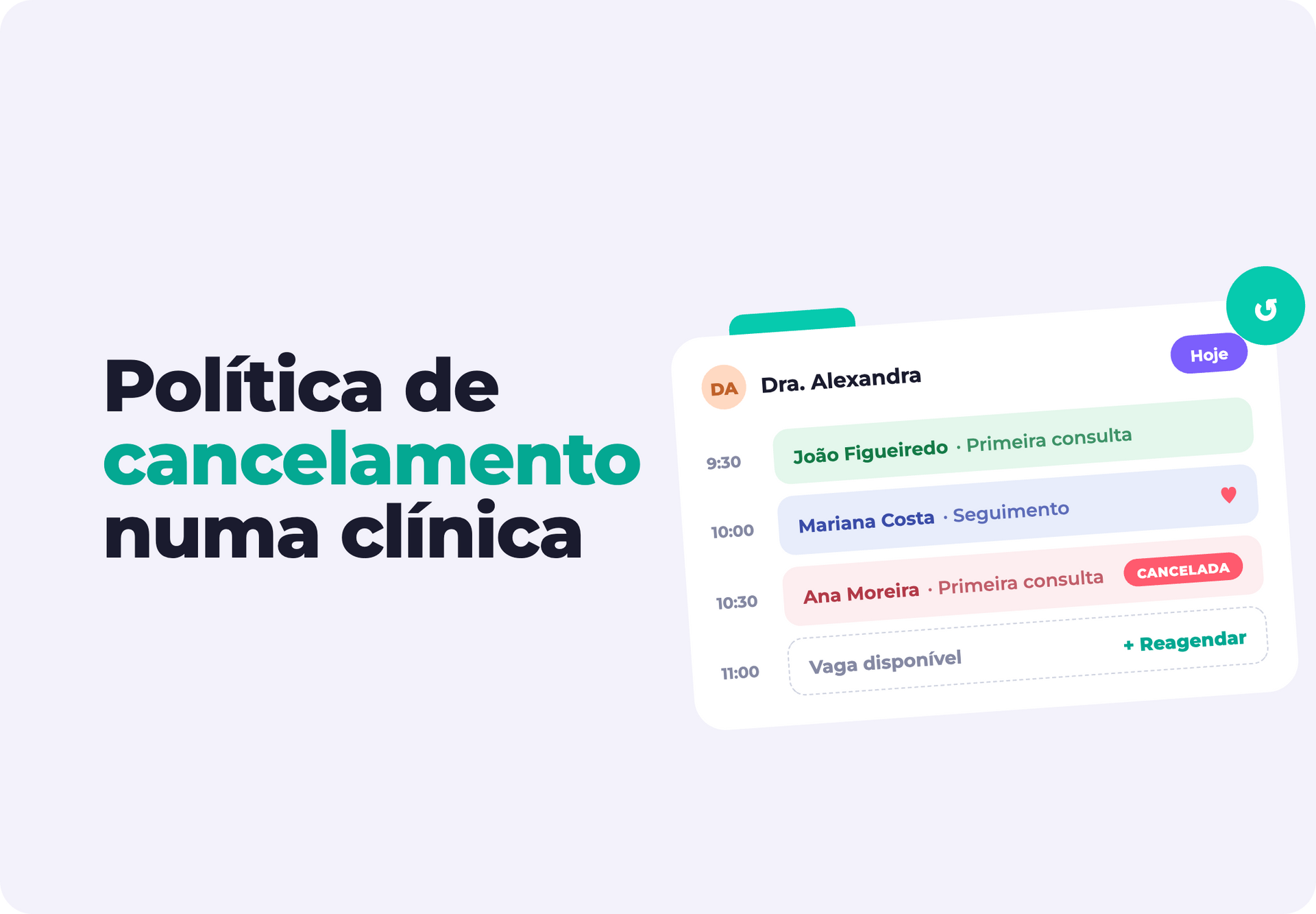
Política de cancelamento numa clínica, com interface de agenda e cartões de horários coloridos.
27 de maio de 2026
Aprenda a criar e comunicar uma política de cancelamento eficaz para sua clínica. Minimize perdas financeiras e melhore a satisfação dos pacientes.
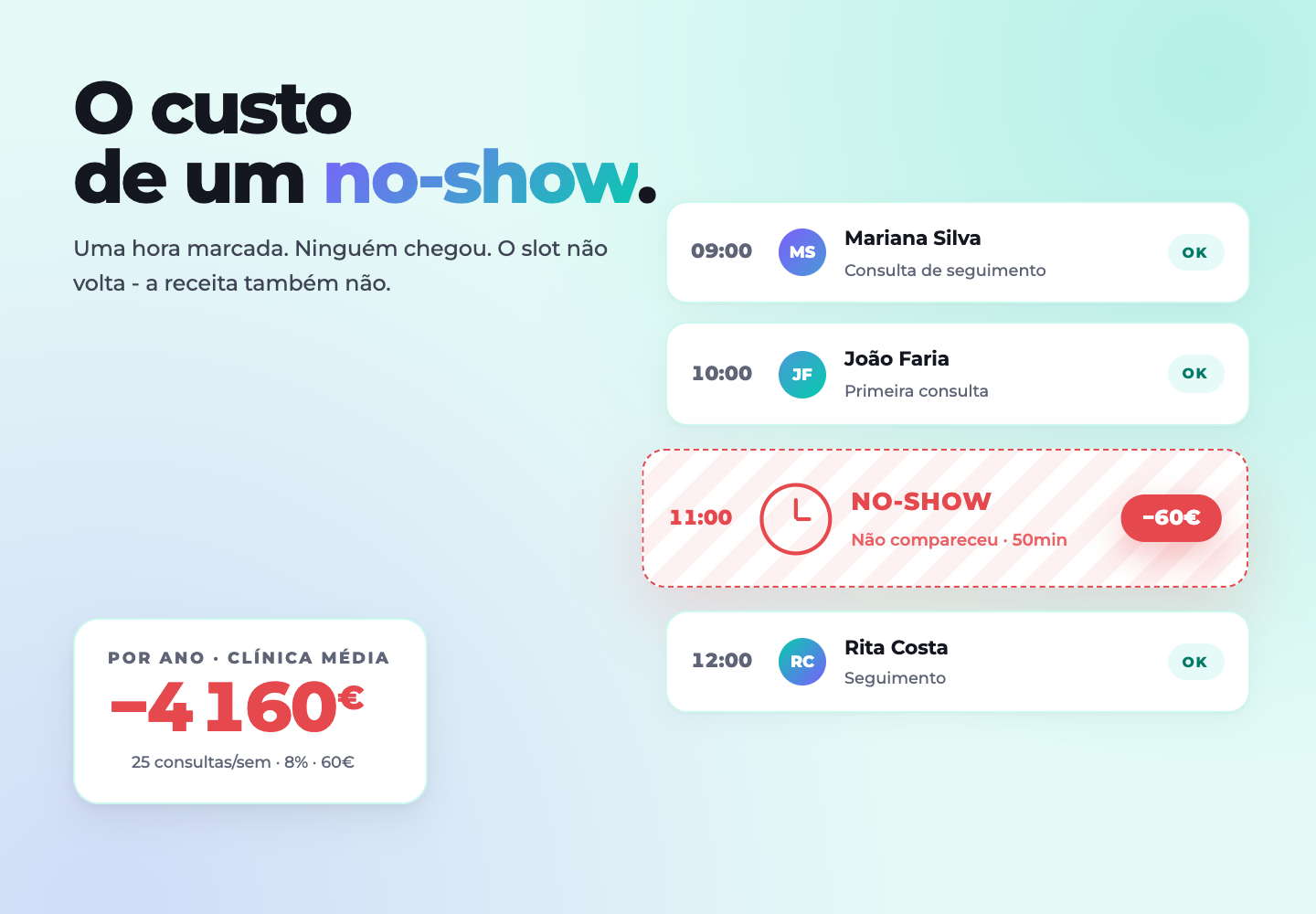
No-show em clínicas: o que é, quanto custa e como reduzir
26 de maio de 2026
Entenda o impacto financeiro dos no-shows na sua clínica e como reduzir faltas com lembretes automáticos. Acesse nosso simulador!
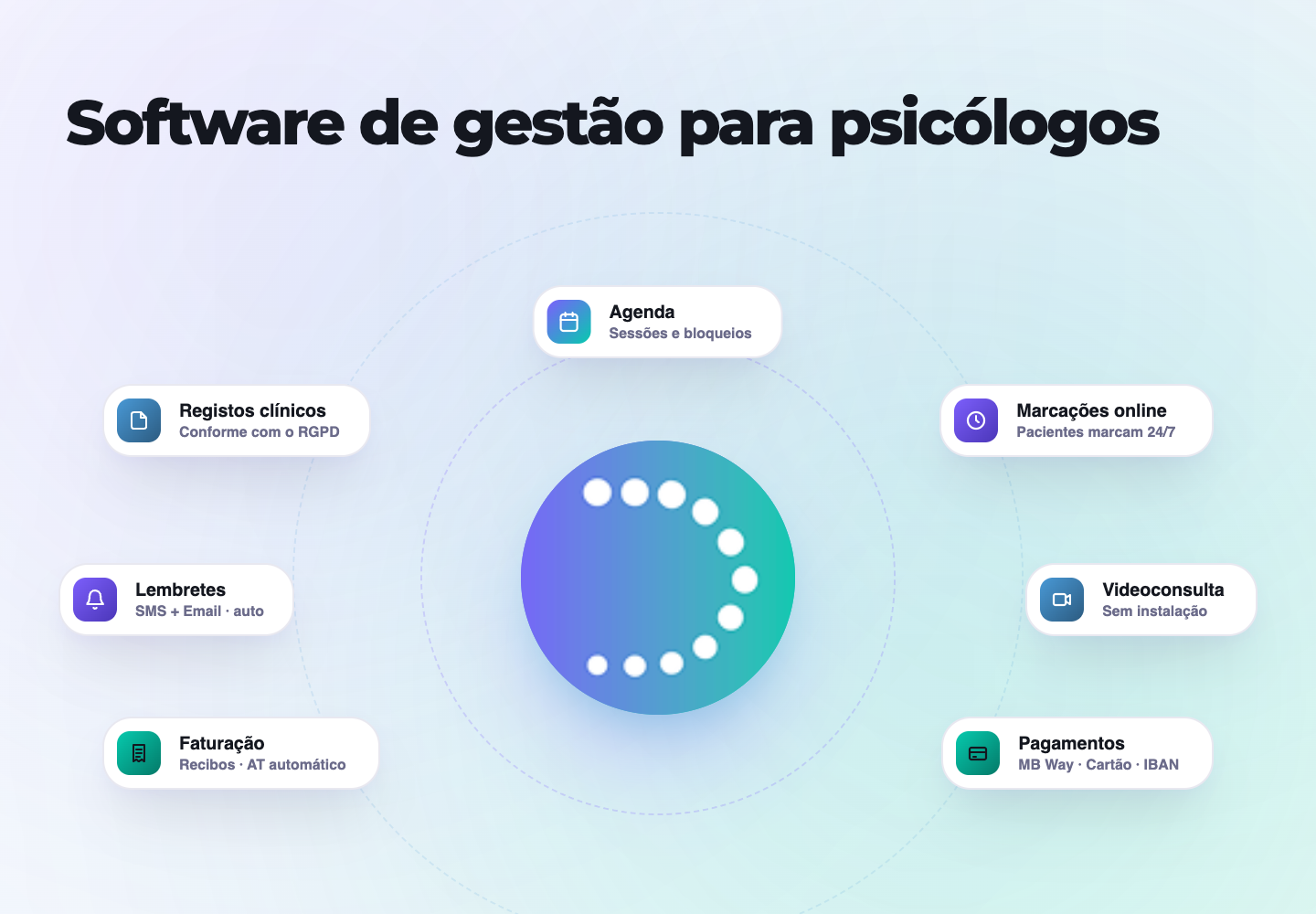
Banner em português sobre software de gestão para psicólogos, com ícones e um círculo azul e roxo no centro.
25 de maio de 2026
Automatize a gestão do seu consultório com o DOC.PT. Melhore a eficiência e reduza o tempo perdido em tarefas administrativas.
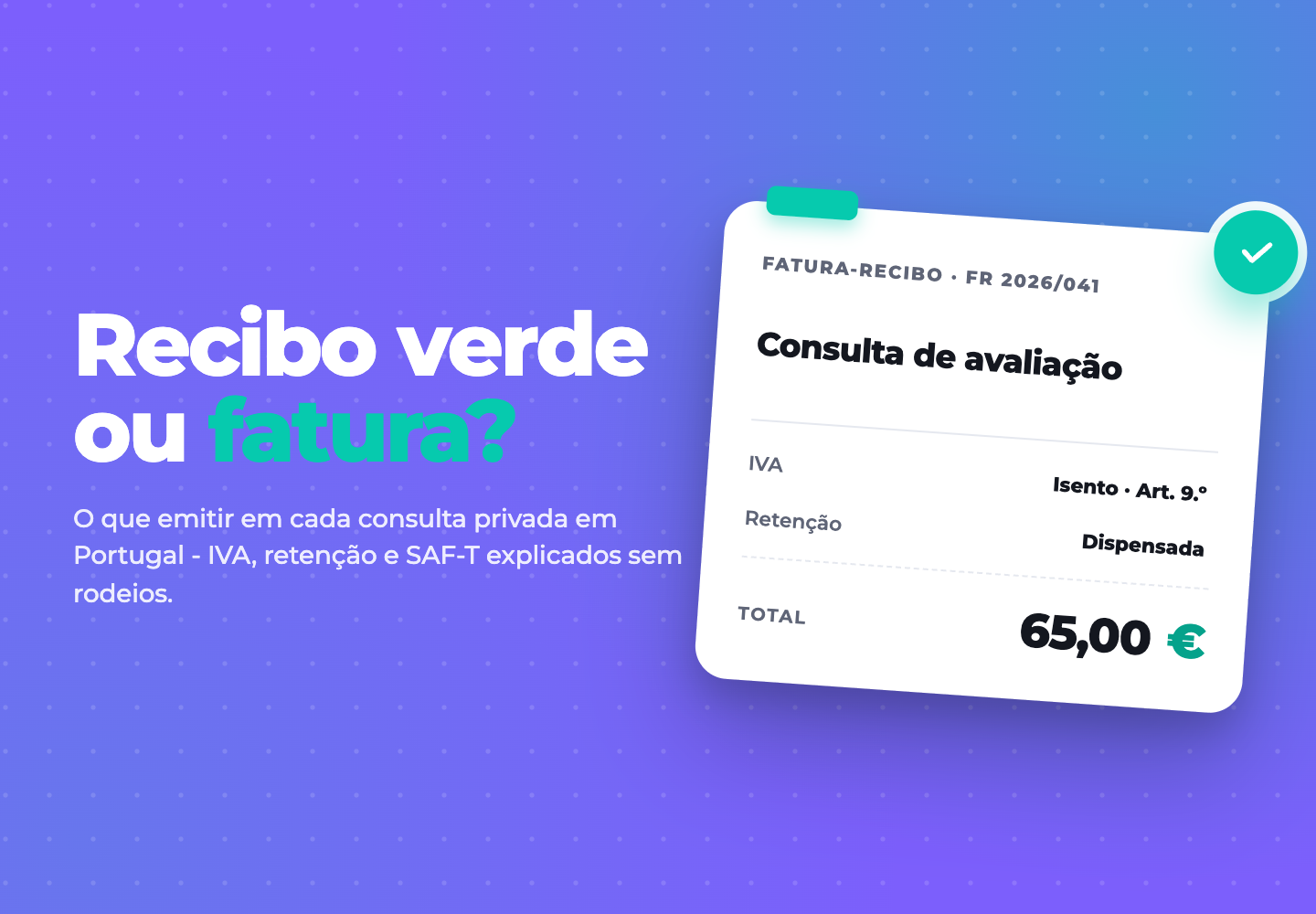
Purple banner with a wallet and receipt card showing “Receba verde ou natura” and “65,00 €”
24 de maio de 2026
Entenda a diferença entre recibo verde e fatura-recibo. Emita corretamente e evite problemas fiscais. Consulte um contabilista!
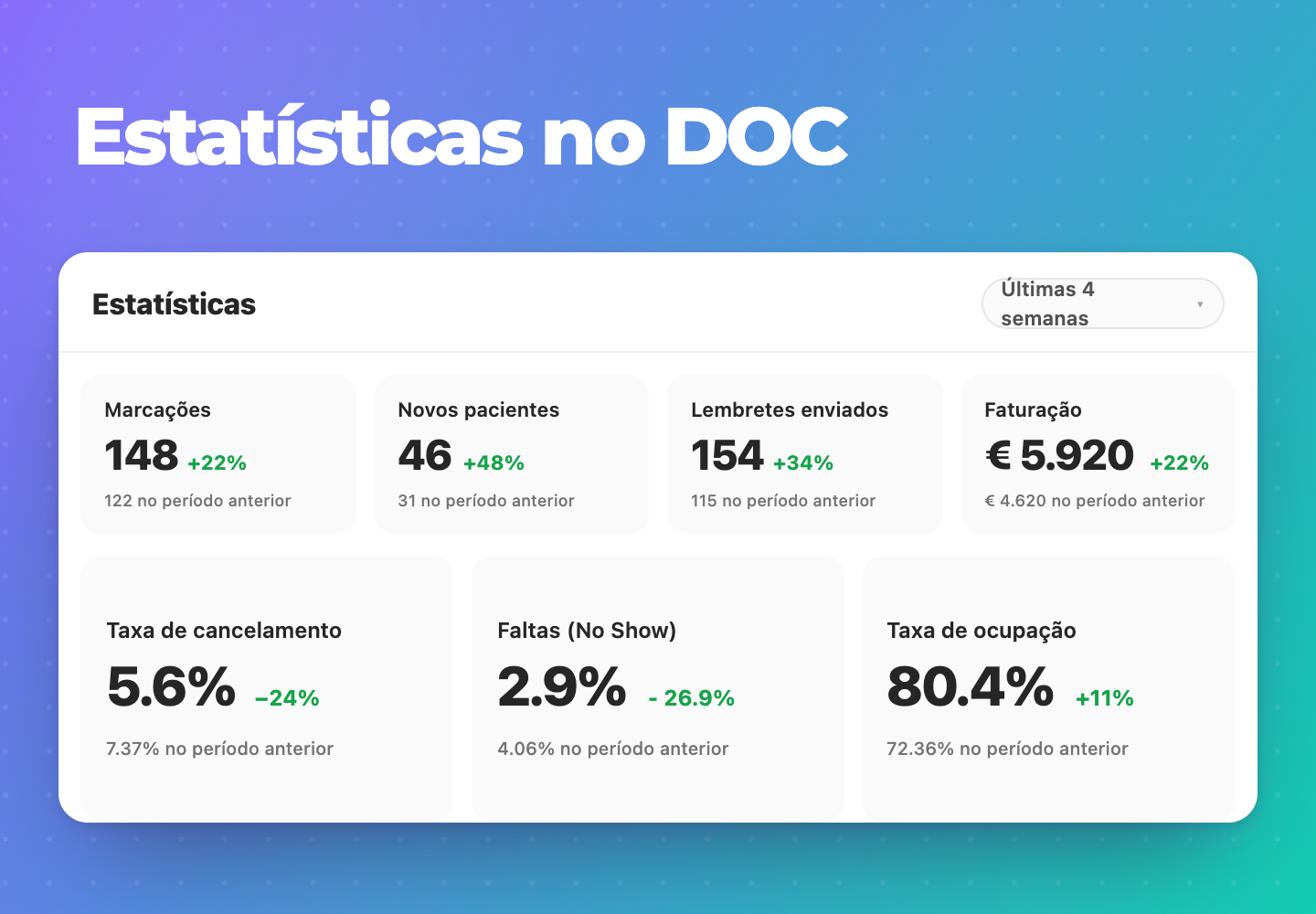
Painel “Estatísticas no DOC” com métricas em cartões brancos sobre fundo azul/roxo.
22 de maio de 2026
Analise indicadores operacionais da sua clínica com DOC. Monitore marcações, faturação e desempenho. Melhore a gestão hoje!
Show More